
你每天解锁手机,是不是直接点开微信、抖音就用?我敢说,90%的人都把手机桌面只当“图标摆放台”,却不知道上面藏着3个不用下载、不用花钱的“效率神器”。它们是系统自带的,不用复杂设置,花5分钟调完,找APP、看信息、防误触的速度能直接翻倍。我之前也是把桌面当纯放图标的地方,直到跟做手机系统优化的朋友聊完,才发现这3个功能有多实用,今天用大白话把它们讲透,看完就能上手,绝对比刷教程管用。
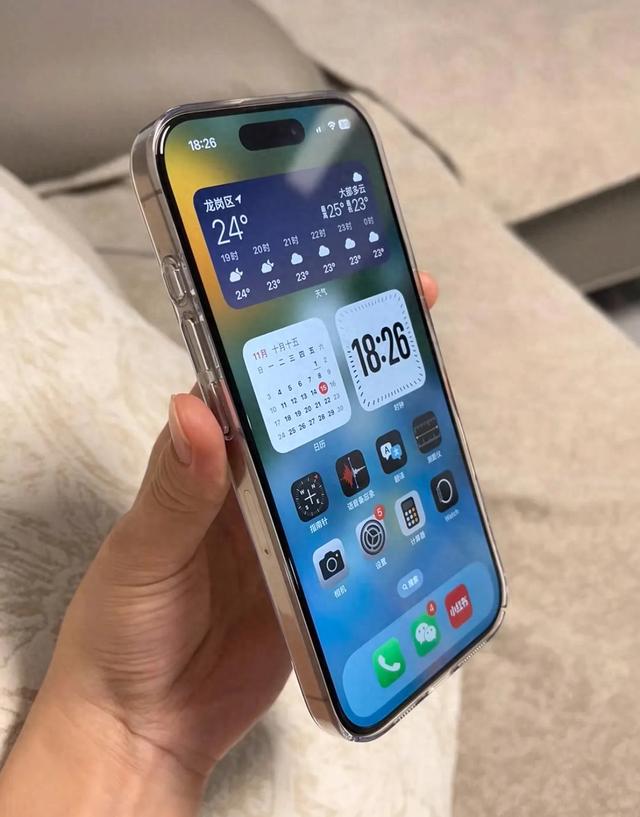
第一个必须设置的,是桌面文件夹的“自动分类+快捷搜索”——再也不用在几十页图标里翻APP。你是不是也有这情况:手机用久了,桌面堆了满满几屏APP,找个不常用的修图工具得翻半天,有时候急着用还找不到。其实桌面文件夹不止能归类图标,还有两个隐藏用法,设置完找APP能快一倍。
先说说自动分类,很多人建文件夹都是手动拖图标,其实系统能自动帮你归类。以安卓手机为例,长按桌面空白处,点“文件夹”或“新建文件夹”,系统会弹出“自动分类应用”选项,点一下就能按“社交”“工具”“游戏”“办公”把APP分好类,不用一个个手动整理;苹果手机则是长按图标,选择“整理主屏幕”,把同类APP拖到一起,系统会自动生成带分类名的文件夹,特别省事。
更实用的是快速搜索,很多人不知道文件夹里能直接搜APP。建好分类文件夹后,点击文件夹顶部的搜索框,输入APP名就能秒定位,不用在一堆图标里扒拉。我把手机分了“办公”“娱乐”“生活”三个文件夹,现在找修图APP、打车软件,直接点对应文件夹搜一下就出来,比翻屏幕快多了。
还有个进阶技巧,安卓用户可以给常用文件夹设“快捷打开”:长按文件夹,选择“添加到快捷方式”或“固定到桌面”,下次从控制中心就能直接打开文件夹;苹果用户则能把常用文件夹添加到“资源库”,下拉桌面就能快速找到,不用来回切屏。
第二个要设置的,是桌面“负一屏/智慧助手”的“自定义卡片”——把常用功能直接放桌面,不用再层层点设置。你是不是每次查快递、看行程、找健康码,都要先打开对应APP,再点好几步才能到目标页面?其实负一屏能把这些高频操作做成“卡片”,右滑就能用,省掉一半步骤。
先说说怎么调出负一屏,安卓手机大多是右滑桌面最左页,苹果手机则是长按主屏幕,点左上角“+”号找到“负一屏”或“今日视图”。调出后别直接用默认卡片,一定要自定义,不然全是没用的资讯推送。
重点设置这三类卡片就够:生活服务类,把快递、行程、健康码、公交卡的卡片加上,查快递不用开购物APP,看火车信息不用进12306,右滑就能看;工具类,添加计算器、扫码、备忘录的快捷卡片,付账时直接扫,记东西不用开APP;设备控制类,把蓝牙、NFC、屏幕亮度的快捷开关加上,不用下拉控制中心,右滑就能调。
这里要提醒一句,负一屏的资讯推送一定要关,不然会弹广告还耗电。安卓用户右滑到负一屏,点右上角头像,关闭“资讯服务”“个性化推荐”;苹果用户则是在负一屏底部点“编辑”,把没用的资讯模块删掉,只留实用卡片,清净又高效。我现在查快递、开热点,都是右滑负一屏直接操作,比打开APP快多了,尤其赶时间的时候特别管用。
第三个一定要设置的,是桌面“防误触+电量显示”的双开关——既防口袋里乱拨电话,又能精准掌握电量。你有没有过把手机放口袋,走在路上突然掏出发现拨了陌生电话?或者明明看电量还有20%,没一会儿就关机了?其实这两个问题,桌面相关设置里就能解决,不用装第三方软件。
先说说防误触,很多人以为只有全面屏手机有这功能,其实所有手机都能设置。安卓用户打开设置,找到“辅助功能”或“显示”,点“防误触模式”把开关打开,部分机型还能设置“口袋模式”,手机放口袋时会自动锁屏并屏蔽按键,避免误触;苹果用户则是打开设置,进“辅助功能”,开启“引导式访问”或“触摸调节”,能防止口袋里的误操作,还能避免孩子乱按手机。
我之前没开防误触,有次把手机放包里,结果误触打开了录音,还拨了同事电话,尴尬得不行,开了之后再也没出过这问题。
再说说电量显示,别小看这个功能,精准掌握电量能少很多麻烦。很多人只看状态栏的小电池图标,根本不知道具体电量,有时候出门前看图标是满的,结果用一会儿就关机了。其实可以把电量百分比直接显示在桌面或状态栏。
安卓用户打开设置,进“电池”,找到“电量显示”,选择“电池图标内显示百分比”或“电池图标外显示”,状态栏就能看到具体数字;苹果用户则是打开设置,点“电池”,开启“电池百分比”,数字会直接显示在电池图标里。
更实用的是“电量提醒卡片”,安卓用户能在负一屏添加“电池”卡片,不仅显示电量,还能看到充电速度、预计续航时间;苹果用户则能把“电池”小组件添加到桌面,长按桌面空白处点“+”,搜索“电池”就能添加,还能看到蓝牙耳机、手表的电量,出门前看一眼就知道要不要带充电宝。我现在出门前扫一眼桌面电量,再也没出现过手机突然关机的情况,安全感直接拉满。
除了这3个核心功能,还有两个小细节能让桌面更好用:
一是桌面图标“大小+布局”调整,很多人觉得图标太大或太小,看着不舒服。安卓用户长按桌面空白处,点“桌面设置”或“布局”,就能调整图标大小和每行每列的数量,我把图标调小后,一屏能多放8个APP,不用来回翻页;苹果用户则是打开设置,进“显示与亮度”,点“视图”,选择“标准”或“放大”,还能在“主屏幕”里调整图标大小,找到自己看着舒服的尺寸。
二是常用APP“固定到屏幕”,对老人和小孩特别友好。安卓用户长按常用APP,选择“固定到屏幕”或“锁定应用”,开启后只能用这个APP,退出需要密码;苹果用户则是用“引导式访问”,打开APP后连按三次侧边键,选择“引导式访问”,就能锁定在当前APP,防止误触退出,家里老人用手机看视频时设置这个,再也不怕误点广告了。
可能有人会问,设置这些会不会让手机变卡?我实测了两个月,不管是安卓还是苹果,这些都是系统自带功能,占用的内存和电量几乎可以忽略,反而因为减少了APP来回切换,还能省点电。而且设置过程总共花不了10分钟,后续用手机的效率能提升不少,绝对是“一劳永逸”的操作。
现在手机功能越来越多,但很多实用的基础功能反而被忽略了。这3个桌面功能不用复杂操作,不用额外下载软件,只要稍微调一下,找东西、用功能、防误触的体验就能提升一大截。与其花时间找各种效率APP,不如先把手机自带的桌面功能用透,这才是最实在的。
最后想问问你,你平时用手机桌面时,有没有遇到过找APP费劲、误触拨电话、电量不准的问题?你手机桌面上还有什么自己摸索出来的实用小技巧?欢迎在评论区分享,说不定你的小方法,能帮大家少走很多弯路。
转载请注明来自海坡下载,本文标题:《一键优化桌面(手机桌面这3个功能5分钟调好)》

 京公网安备11000000000001号
 京ICP备11000001号
还没有评论,来说两句吧...